
Nach der Installation sehen Sie in allen Studios ein zusätzliches Lupensymbol in der Toolbar.
Suche
Klicken Sie auf die Lupe, um das Suchfenster zu öffnen.
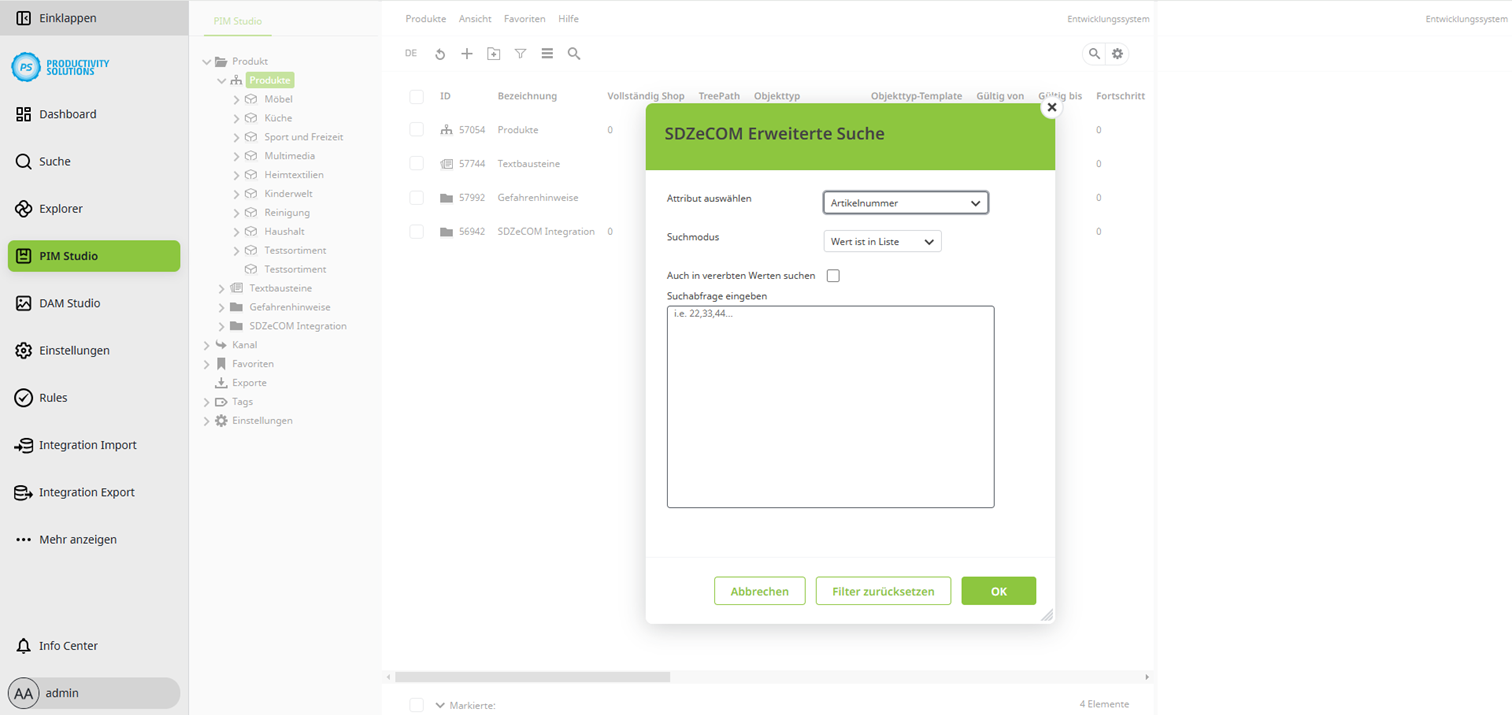
Wählen Sie in diesem Fenster zunächst das Attribut, das sich durchsuchen möchten. Initial stehen die Standardattribute von Centric PXM™ zur Verfügung. Das bevorzugte Standardattribut kann in den Einstellungen voreingestellt werden.
Entscheiden Sie sich dann für einen Suchmodus:
-
Wert ist in Liste
-
Wert ist nicht in Liste
-
Wert ist ähnlich (nicht möglich bei Auswahlattributen)
Aktivieren Sie die für die Suche in vererbten Werten die Checkbox.
Geben Sie in das Suchfeld die gewünschten Suchbegriffe ein - getrennt durch Absatz, Komma oder Semikolon.
Suchergebnisse
Die roten Striche unterhalb der Lupe zeigen an, dass die angezeigten Objekte durch die SDZeCOM Advanced Search gefiltert sind.
Filter aufheben
Den Filter heben Sie über die Schaltfläche "Filter zurücksetzen" im Suchfenster wieder auf.
Eigene Attribute in der Advanced Search einschränken
Alle kundeneigenen Attribute, die für die erweiterte Suche markiert sind, werden auch für die Advanced Search angeboten.
Wenn Sie sie einschränken möchten, ist das über Tags möglich.
Vorgehensweise:
-
Legen Sie ein Tag an, z. B. Advanced Search.
-
Im Einstellungsbereich von Centric PXM™ unter "SDZeCOM Advanced Search" wählen Sie dieses Tag aus.
-
Weisen Sie das Tag den Attributen zu, die Sie für die Advanced Search anbieten wollen.
Die Advanced Search ist nicht in Kanälen ausführbar bzw. liefert dort keine Ergebnisse.