IDOC-Import
Legen Sie wie gewohnt einen IDOC-Import an.
Die URL, von der das Bild abgeholt werden soll, kann mit importiert werden.
Bei der Anlage des Datenmodells für den IDOC-Import werden alle Attribute zunächst als einzeilige Textattribute angelegt werden.
Denken Sie daran, den Attributtyp des Bildattributs auf “Referenz auf DAM-Datei” umzustellen.
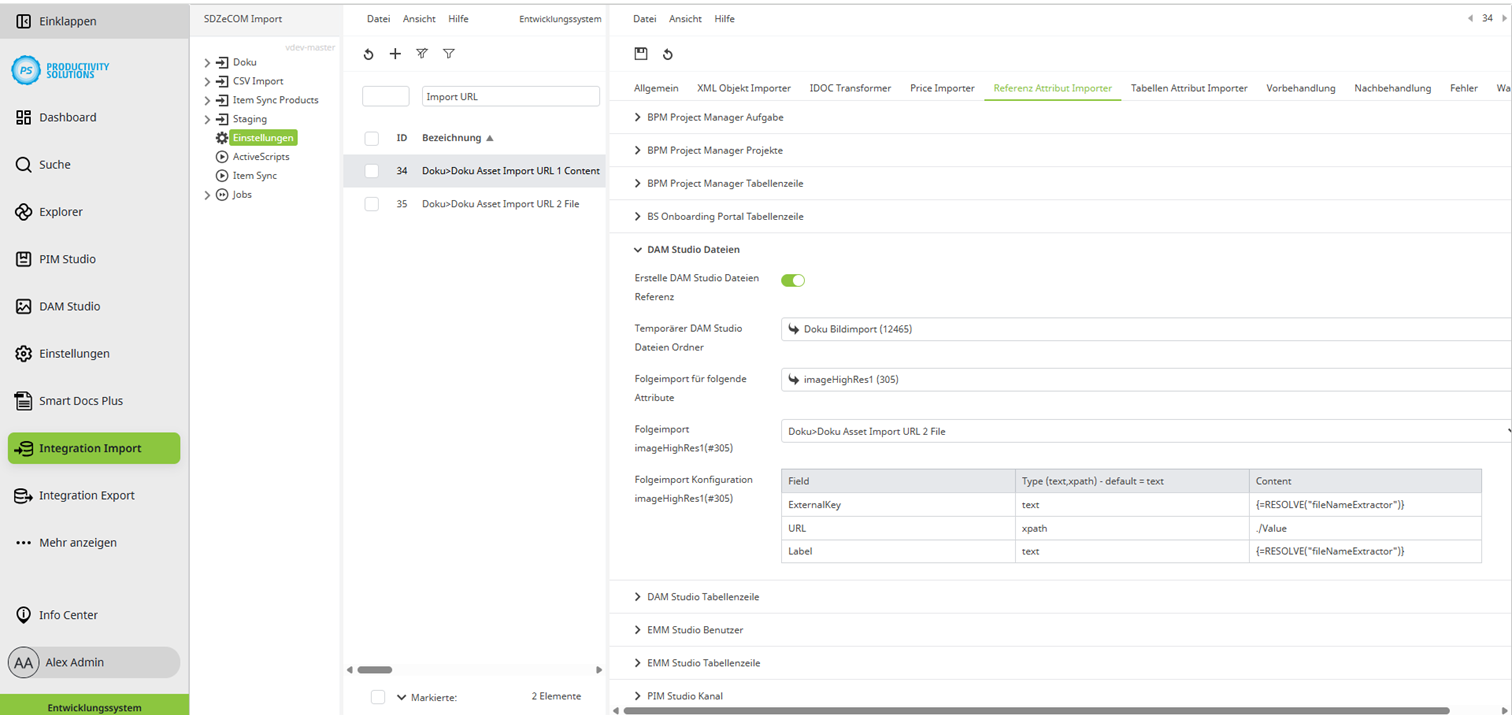
Konfiguration des Referenz Attribut Importers
Feld
|
Beschreibung
|
|
Erstelle DAM Studio Dateien Referenz |
Aktivieren Sie diese Option. Beachten Sie, dass das referenzierte Objekt an dieser Stelle des Prozesses lediglich eine Hülle mit dem Prefix tmp_ ist und das tatsächliche Asset erst physisch referenziert wird, sobald es abgeholt wurde. |
|
Temporärer DAM Studio Dateien Ordner |
Wählen Sie den DAM-Ordner aus, in den die Bilder importiert werden sollen. Der Ordner muss einen eindeutigen externen Schlüssel haben. |
|
Folgeimport für folgende Attribute |
Wählen Sie die Referenzattribute, an denen die importierten Bilder referenziert werden sollen. Die folgenden beiden Felder sind für jedes Attribut separat konfigurierbar. |
|
Folgeimport Attributname |
Wählen Sie den Kontext aus, mit dem die Datei abgeholt werden soll. |
|
Folgeimport Konfiguration Attributname |
Definieren Sie mindestens folgende XML-Tags (Zielfelder in Centric PXM™):
Um einen Wert aus dem IDOC auszulesen, geben Sie bei „Type“ xpath an. Für einen festen Wert text. Bei „Value“ definieren Sie den IDOC-Knoten, der die Information enthält. Für z. B. die Extrahierung des Dateinamens müssen die SDZeCOM Stringfunctions+ lizensiert sein, um Variablen verwenden zu können. Beispielformel: {=VAR("KEYS";{=SPLIT({=VAR("KEY")};"/")})
|
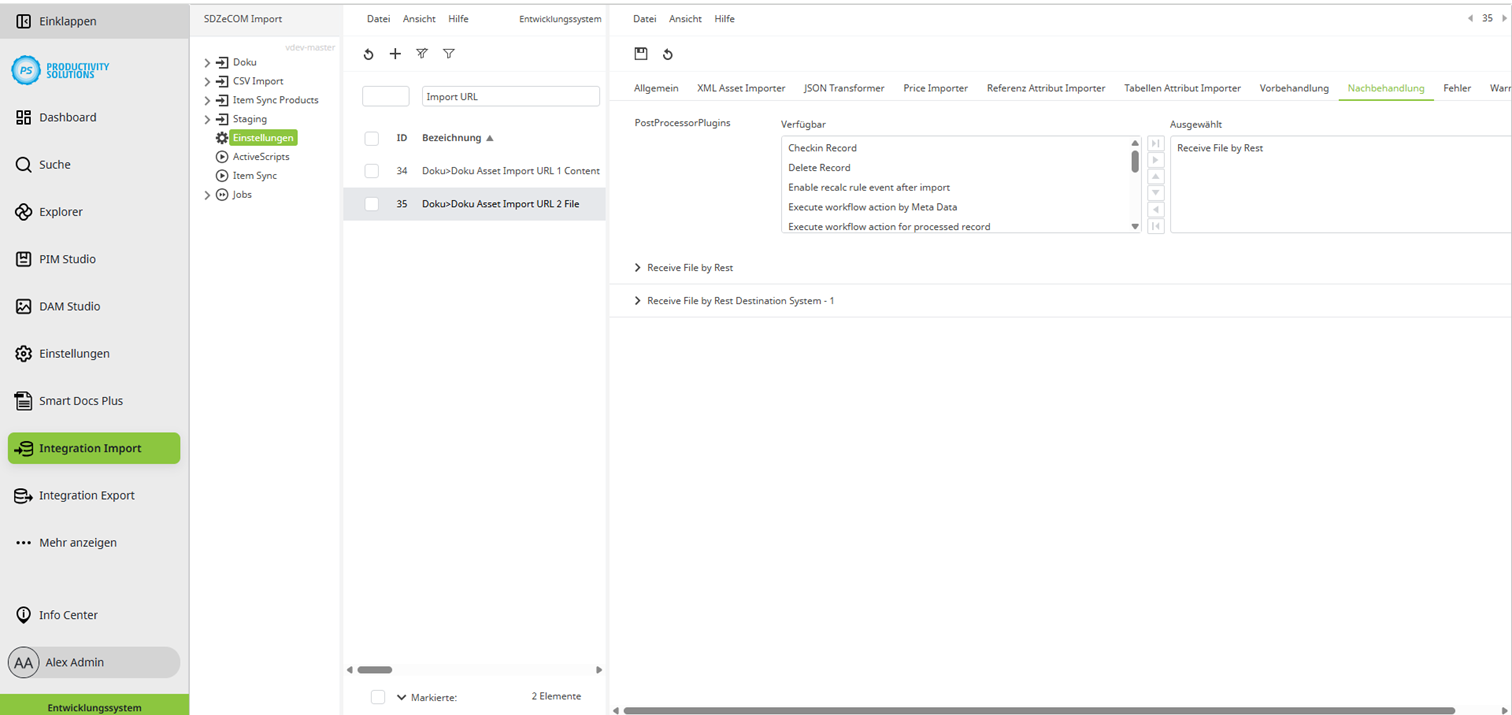
Datei abholen und referenzieren
Legen Sie wie gewohnt einen XML-Asset-Import mit JSON-Transformation an und füllen Sie mind. folgende Felder:
-
Matching field
-
Label field
-
URL field
Aktivieren und konfigurieren Sie den Posthandler “Receive File by Rest”.