
Mit einer Kachel vom Typ „Ruled Object List“ im Dashboard können Sie Objekte gezielt anhand hinterlegter Regeln prüfen.
Die Kachel nutzt dabei die im Workflow-Aktionsbaustein SDZeCOM Einfache Regelprüfung bzw. SDZeCOM Komplexe Regelprüfung verknüpften Regelprüfungen. Für jedes Objekt in einem bestimmten Workflow-Status mit einem der beiden Aktionsbausteine ist also bekannt, welche Regel es erfüllen muss, um den nächsten Status annehmen zu können. Auf diese Informationen greift später die Dashboard-Kachel mit dem Workflow-Filter zurück. Konfigurieren Sie daher zuerst ihre Workflow-Übergänge entsprechend.
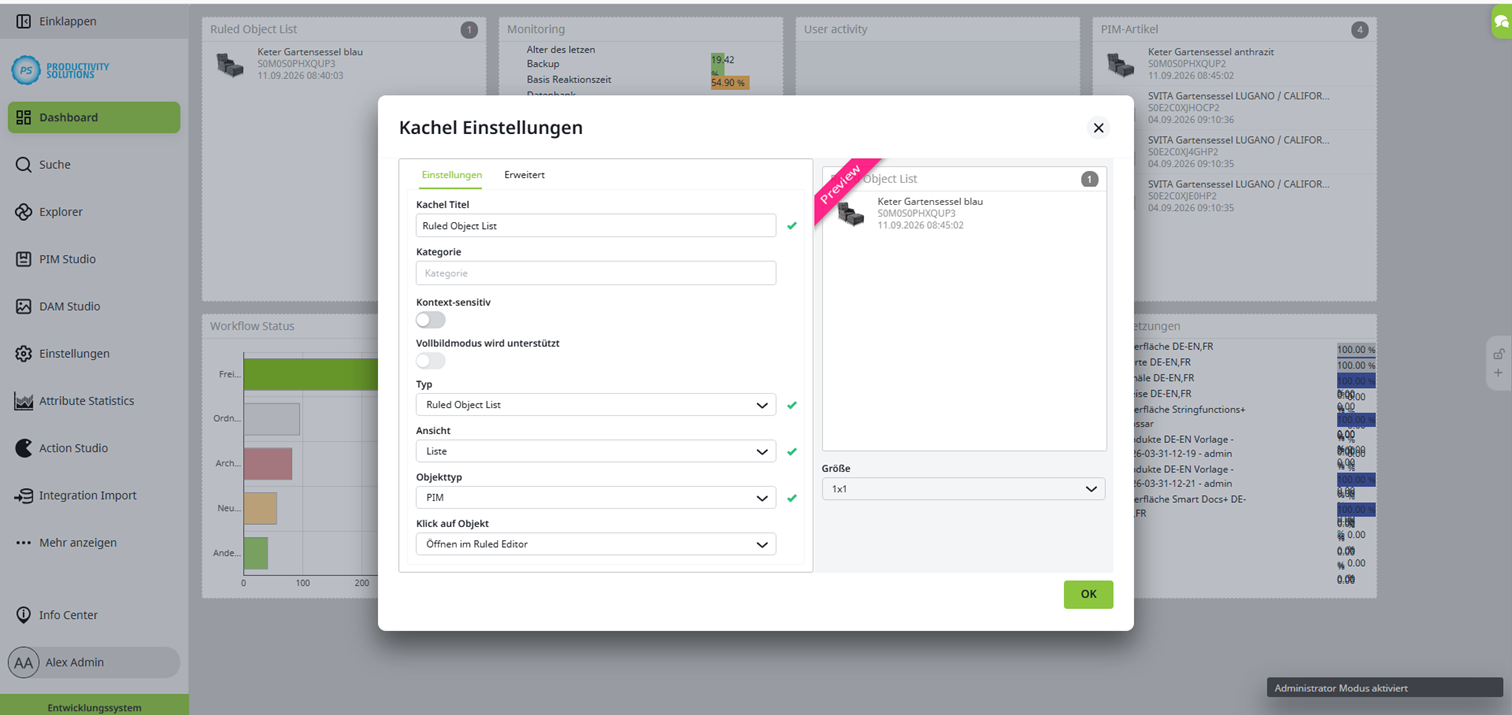
Legen Sie anschließend die Dashboard-Kachel an. Die Einstellungen der Kachel entsprechen grundsätzlich denen einer herkömmlichen Object List Kachel. Treffen Sie folgende Einstellungen:
Feld
|
Einstellung
|
|---|---|
|
Typ |
Ruled Object List |
|
Klick auf Objekt |
Öffnen im Ruled Editor |
|
Workflow state |
Schränken Sie bei Bedarf auf den / die Startstatus ein, den / die die Kachel berücksichtigen soll. |
Alle weiteren Felder in der Kachel sind, wie der Workflow-Status optional und wie bei der Object List Kachel konfigurierbar.
Wenn Sie auf ein Objekt klicken, wird es im Ruled Editor geöffnet.
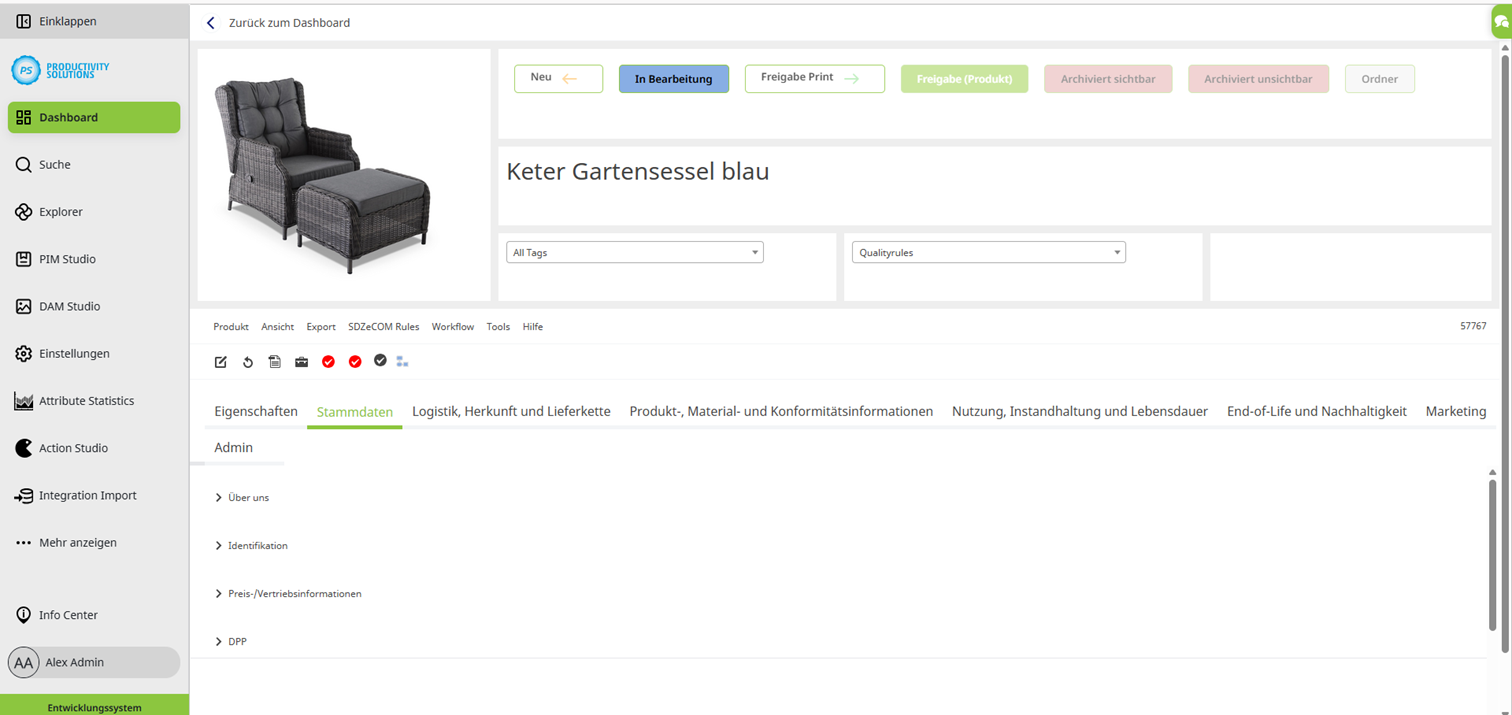
Im oberen Bereich werden die Workflow-Status und Workflow-Aktionen Objekts angezeigt, die Sie hier auch entsprechend ausführen können.

Darunter wird das Objektlabel angezeigt sowie zwei Filter:
Feld
|
Einstellung
|
|---|---|
|
Tags Standardwert: All Tags |
Wenn Sie Attribute getaggt haben, können Sie das Editorfenster unten danach filtern. Es kann immer nur ein Tag aus dem Drop-Down-Menü ausgewählt werden. Alle Attribute ohne diesen Tag werden nicht angezeigt. Reiter, die keine entsprechend getaggten Attribute beinhalten, sind ausgegraut. 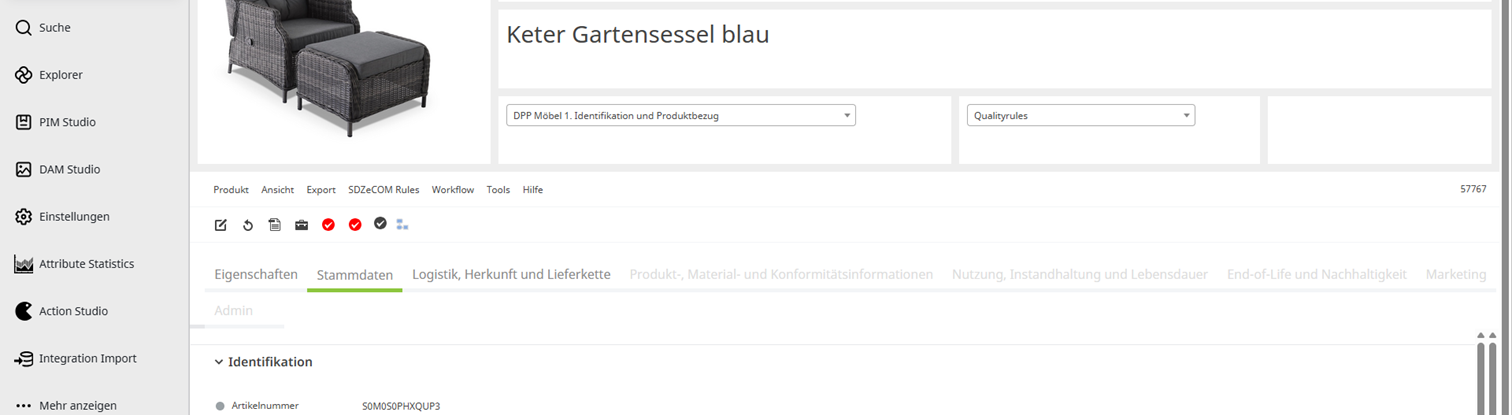
|
|
Regeln Standarwert: Qualityrules |
Wenn Sie Regeln angelegt haben, können Sie das Editorfenster unten danach filtern. Es kann immer nur eine Regel aus dem Drop-Down-Menü ausgewählt werden. Alle Attribute, die nicht in dieser Regel berücksichtig sind, werden nicht angezeigt. Reiter, die keine betroffenen Attribute beinhalten, sind ausgegraut. Ist die Regel mit einem roten Kreuz gekennzeichnet, erfüllt das Objekt diese Regel nicht. Sie können die Bearbeitung und Datenpflege direkt im Editorfenster durchführen. Ist die Regel mit einem grünen Haken gekennzeichnet, erfüllt das Objekt diese Regel. 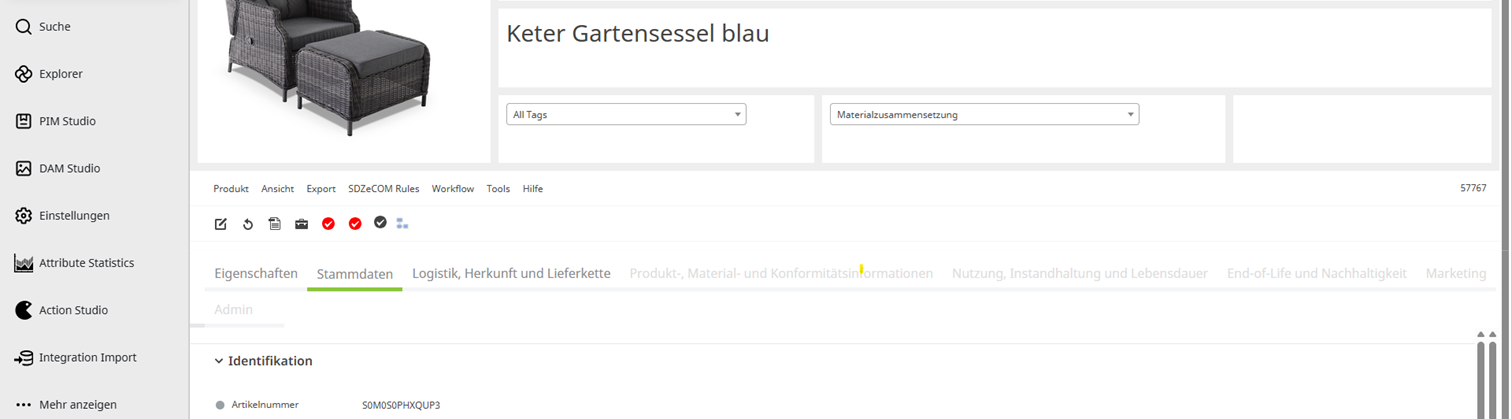
|